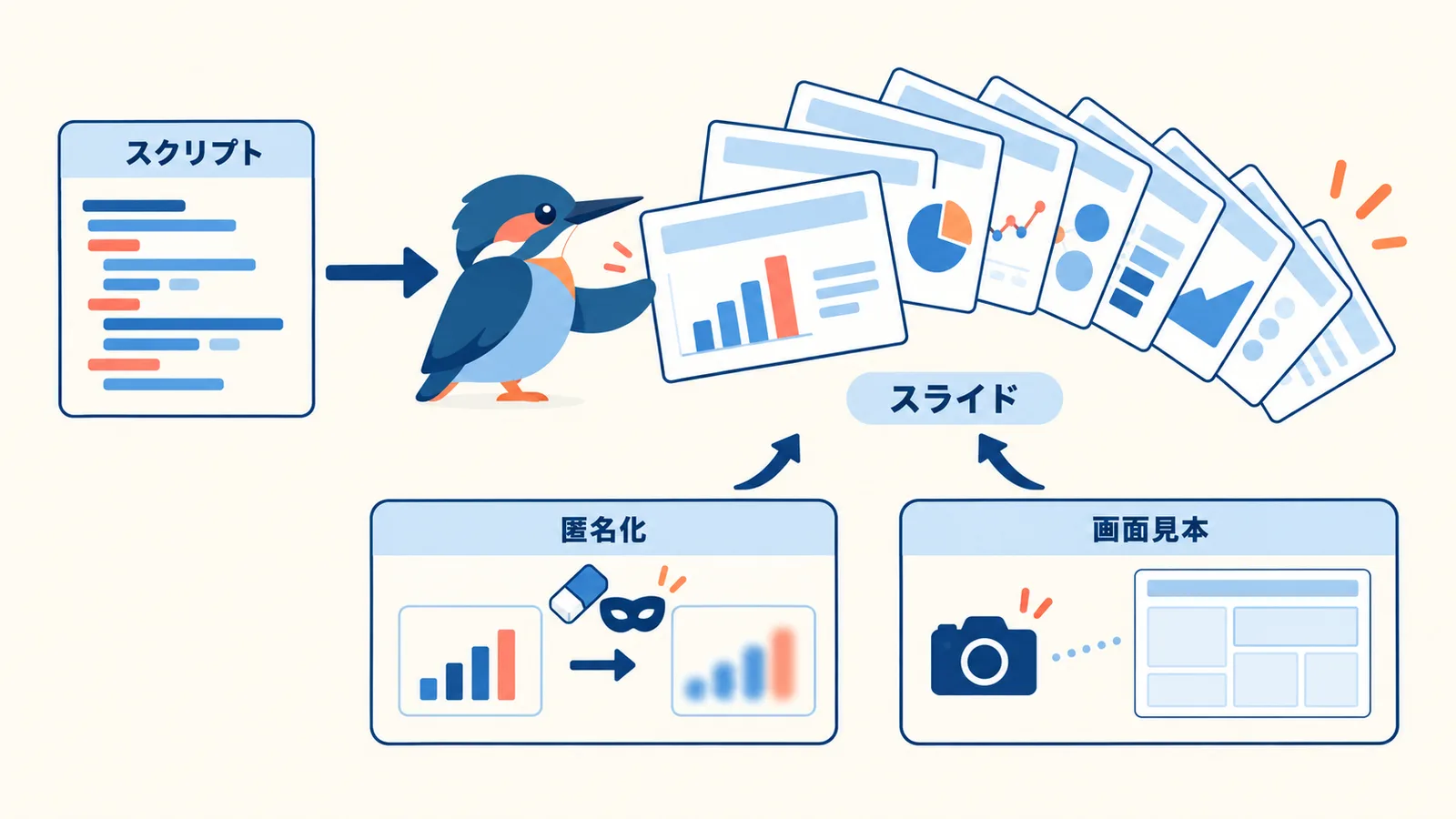
Claudeでパワポを作るとは、ここではAnthropicのClaude Code(ターミナルで動くAIのコーディング支援)に、python-pptxというPythonのライブラリを使ったスクリプトを書かせ、そのスクリプトを実行してPowerPointのファイル(PPTX)を生成するやり方を指します。
当社(株式会社etika)は2026年9月25日、マーケ・営業のKPI管理をテーマにしたウェビナーを開きました。資料は45枚です(開催前日に確定してコミットした版の枚数)。このすべてをスクリプトから作りました。この記事では、その手順と、お客様事例を載せるときの数字の匿名化、画面モックの撮り方を紹介します。
当社で作ったもの:60分のウェビナー資料45枚
資料の骨格は次のとおりです。
| 項目 | 内容 |
|---|---|
| 尺 | 60分(話す時間54分+質問6分) |
| 構成 | オープニング+7章(現在地と問題/何が変わるか/事例3つ/共通する型/始め方と注意点) |
| 事例 | 支援先3社(匿名)。いずれも2026年8〜9月に動き出した進行中の案件 |
| 画面 | 架空企業に置き換えたダッシュボードのモックの画面6枚 |
| 作り方 | python-pptxのスクリプト1本(約1,250行)→ PPTX |
章ごとの時間配分(7分・8分・13分など)も、章の扉のスライドにスクリプトで入れています。話す人が、いまどこまで来ているかを見失わないためです。
なお、制作にかかった時間は測っていません。この記事は「速く作れた」話ではなく、「直しやすく、使い回せる」作り方の話です。
Claudeでパワポを作るなら、なぜスクリプトにするのか
Claudeに直接スライドを作らせることもできます。それでもスクリプトにしたのは、セミナー資料は何度も直すものだからです。
- 直す場所が特定しやすい:「12枚目の見出しを短くして」と頼むと、スクリプトの該当行だけが変わる。何を変えたかが差分で残る
- 作り直しが1コマンド:実行すれば45枚が同じ状態で出力される。手作業の修正が別の場所を崩す心配がない
- 部品を使い回せる:色や見出しの形を関数にしておけば、次のセミナーでもそのまま使える
実際、開催前日に自社の実測を述べたスライドの表現を見直したときも、変更はスクリプトの6行で済みました。直してから再生成すれば、ページ番号もそのままで45枚がそろいます。
手順1:デザインを「部品の関数」にする
最初に、スライドの見た目を関数にまとめます。当社は9月4日のセミナーで使ったスクリプトの部品をそのまま引き継ぎました。主な部品は次のとおりです。
- 色の一覧(背景・紺・青・オレンジ・ティールなど)とフォント(Noto Sans JP)
header:左の色帯、小見出し、見出しcard:上に色の線が付いたカードband:スライド下部の結論の帯pill・numbadge:ラベルや番号の丸shot:画面キャプチャをブラウザ風の枠に、収まる最大サイズで置くfooter:社名とページ番号(自動で採番)chapter_divider:章の扉(章番号・題・概要・時間)
見出しの関数はこの程度の短さです。
def header(s, kicker, title, kcolor=BLUE):
    rect(s, 0.67, 0.55, 0.14, 0.62, fill=kcolor)       # 左の色帯
    txt(s, 0.95, 0.5, 11.5, 0.3, kicker, 13, kcolor, bold=True)
txt(s, 0.93, 0.78, 11.6, 0.7, title, 27, NAVY, bold=True)日本語のフォントは、文字ごとに東アジア用の書体まで指定しないと、PowerPointで開いたときに別の書体に置き換わることがあります。当社はテキストを書く関数の中で、まとめて指定しています。python-pptxの使い方は公式のドキュメント(python-pptx documentation)が詳しいです。
手順2:構成は章ごとに、1スライド1関数呼び出しで
部品ができたら、スライドは「部品を並べる処理」として書きます。1枚のスライドは、slide() で白紙を作り、header・card・band・footer を順に呼ぶだけです。
Claude Codeには、先にページごとの構成案(見出し・言いたいこと・図の種類)を渡し、章ごとにスライドを足してもらいました。同じ形のスライドが続く場面、たとえば画面の紹介6枚は、screen_slide という関数を1つ作り、画像と説明だけを変えて6回呼んでいます。形がそろうので、聞き手も見る場所に迷いません。
お客様事例の数字は、どう匿名化する?
セミナー資料でいちばん気を使ったのが、お客様事例の扱いです。当社は、作り始める前に次のルールを決めました。
- 社名は出さない。業種と特徴のラベルにする(例:「建築設計事務所」)。地域も伏せる
- お客様の実測値は、そのまま出さない。丸める(例:58%→約6割)、幅にする(例:6〜8割)、言葉に置き換える(例:入力率ゼロ)のどれかにする
- 成果は書かない。動き出したばかりの案件なので、「設計と構築の型」として話す。各事例に現在地(初期構築中/設計中/提案中)を付ける
- 数字をそのまま出すのは当社自身の実測だけ。それも公開前に原本で確かめ直す
このルールは、資料の中にも書き込みました。2枚目の「今日お話しすること/お話ししないこと」で「支援先の社名・実数値(丸めた値と定性で話します)」と先に宣言し、事例の地図のスライドには「社名・地域・固有の数値は伏せ、実測値は丸めるか定性表現にしています」と注記を入れています。聞き手に対して誠実であると同時に、作る側(AIを含む)が迷わないための目印にもなります。
4については、当社でも見直しが必要になりました。開催前日、自社の実測を述べたスライドの言い方を、確かめられる範囲に和らげています。自社の数字は出せる分、言い過ぎにも気づきにくいものです。お客様の数字と同じように、原本で確かめる工程を残しておくことをおすすめします。
画面モックは、架空データにして撮る
ダッシュボードの画面を見せたい。けれど、お客様向けに作ったモックには実名と実データが入っています。当社は、モックを架空企業に置き換えたサンプル版を用意し、それを撮影して使いました。置き換えたのは次の点です。
- 社名・担当者名を架空の名前に
- 業種と地域を、別のものに
- 補助金や制度の名前、受賞歴、ページのURLを、それに合わせたものに
- アクセス解析や検索の数値は、一律の係数を掛けた架空値に
- 画面の上部に「架空企業の架空データ」と常に表示
元の名前と置き換え後の対応表は、お客様側の保管場所にだけ置き、サンプル側には残していません。
撮影は、ヘッドレスChrome(画面を出さずに動くChrome)で行いました。各タブを自動でクリックする小さなスクリプトを差し込んだHTMLのコピーを用意し、縦長の画面として高解像度で撮ってから、Pillow(Pythonの画像ライブラリ)でタブごとに切り出しています。macOSでのコマンドはこの形です。
"/Applications/Google Chrome.app/Contents/MacOS/Google Chrome" --headless=new --screenshot=dash.png \
--force-device-scale-factor=2 --window-size=1600,2400 sample.htmlヘッドレスモードの仕様は、Chromeの公式ドキュメント(Chrome Headless mode)で確かめられます。撮った画像は、前述の shot 関数がブラウザ風の枠に収めて配置します。スライドの下には「架空企業に置き換えた匿名化モックアップ(数値は係数で丸めた架空値)」と毎回入れました。
スクリプトで作るのが向く資料、向かない資料
向いているのは、次のような資料です。
- 30枚を超え、何度も直す
- 定例のセミナーや提案書のように、同じデザインで繰り返し作る
- 事例や数字の扱いにルールがあり、全ページで守りたい
向かないのは、1回きりの数枚の資料や、写真を大きく見せるデザイン重視の資料です。また、アニメーションや凝ったグラフは、python-pptxでは手間がかかります。当社はグラフや概念図は画像として作り、スライドには貼るだけにしています。挿絵をAIで作る手順は、Codexの画像生成でブログ挿絵を81枚つくったで紹介しています。
セミナー資料をAIとスクリプトで作るときのチェックリスト
- 色・フォント・見出し・カード・帯・ページ番号を関数にした
- 日本語の書体を、東アジア用の書体まで指定している
- ページごとの構成案(見出し・言いたいこと・図の種類)を先に作った
- 同じ形のスライドは1つの関数にまとめた
- お客様の社名・地域を伏せ、業種ラベルにした
- お客様の数字は、丸める・幅にする・言葉にする、のどれかにした
- 進行中の案件は、成果ではなく現在地を書いた
- 画面は架空企業・架空データのモックから撮り、そう注記した
- 自社の数字も、公開前に原本で確かめ直した
このセミナーの内容そのものは、セミナーレポート:マーケ・営業のKPI管理をスプレッドシートからWebダッシュボードへで公開しています。資料づくりも含め、マーケ運用をAIに回させる全体の設計は、AIマーケティングハーネスとはをご覧ください。Claude Code・Codexを自社で運用して資料づくりなどを回したい場合は、マーケ担当AIエージェント(直接運用型)で支援の内容を紹介しています。
よくある質問
Claudeでパワポは直接作れますか?
作れます。ただ、数十枚規模で何度も直す資料なら、python-pptxのスクリプトを書かせて生成するほうが向いています。直したい箇所がスクリプトの数行で特定でき、色や部品の統一も崩れにくいからです。1回きりの数枚の資料なら、直接作らせるほうが早い場面もあります。
python-pptxでどこまで作り込めますか?
図形・テキスト・画像・表・線の配置と書式は、ほぼ思いどおりに組めます。当社の45枚では、見出し、カード、帯、番号の丸、矢印、ブラウザ風の枠に収めた画面キャプチャまでスクリプトで描きました。一方で、アニメーションや複雑なグラフは苦手なので、グラフは画像にして貼っています。
お客様事例の数字は、どこまで出していいですか?
当社は、お客様の実測値はそのまま出さないことにしています。丸める(例:58%→約6割)、幅にする(例:6〜8割)、言葉に置き換える(例:入力率ゼロ)のどれかです。そのまま出すのは当社自身の数字だけで、それも公開前に原本で確かめ直します。
制作時間はどのくらい短くなりましたか?
測っていません。分かっているのは、45枚を1本のスクリプトで作り、公開前日の表現の見直しが6行の差分と再生成で済んだことまでです。次回からは、制作にかかった時間を記録して比べる予定です。
社外に出すセミナー資料で、AIに任せてはいけないところは?
事実の確認と、社外に出してよいかの判断です。当社は、匿名化のルールと数字の扱いを先に人が決め、スライドの中にも注記として書き込みました。AIに任せたのは、そのルールに沿ってスライドを組む作業です。

この記事の著者: 宮村 佳祐(株式会社etika 代表取締役)BtoBメディアとMAツール「リストファインダー」の立ち上げ・事業拡大を経て、ニッチな強みを持つBtoB中小企業の売れる仕組みづくりを支援。プロフィール詳細 →